
Como usar um QR para divulgar sua página
Gere o QR a partir do link público da página, teste a prova impressa com celulares diferentes e coloque ao lado uma frase dizendo o que vai abrir.
Equipe editorial Busque Já · Publicado em · Atualizado emResumo
- Coloque o QR onde a pessoa está parada e com o celular na mão.
- Imprima uma prova e teste antes de encomendar a tiragem inteira.
- Escreva ao lado do código o que ele abre e por que vale a pena.
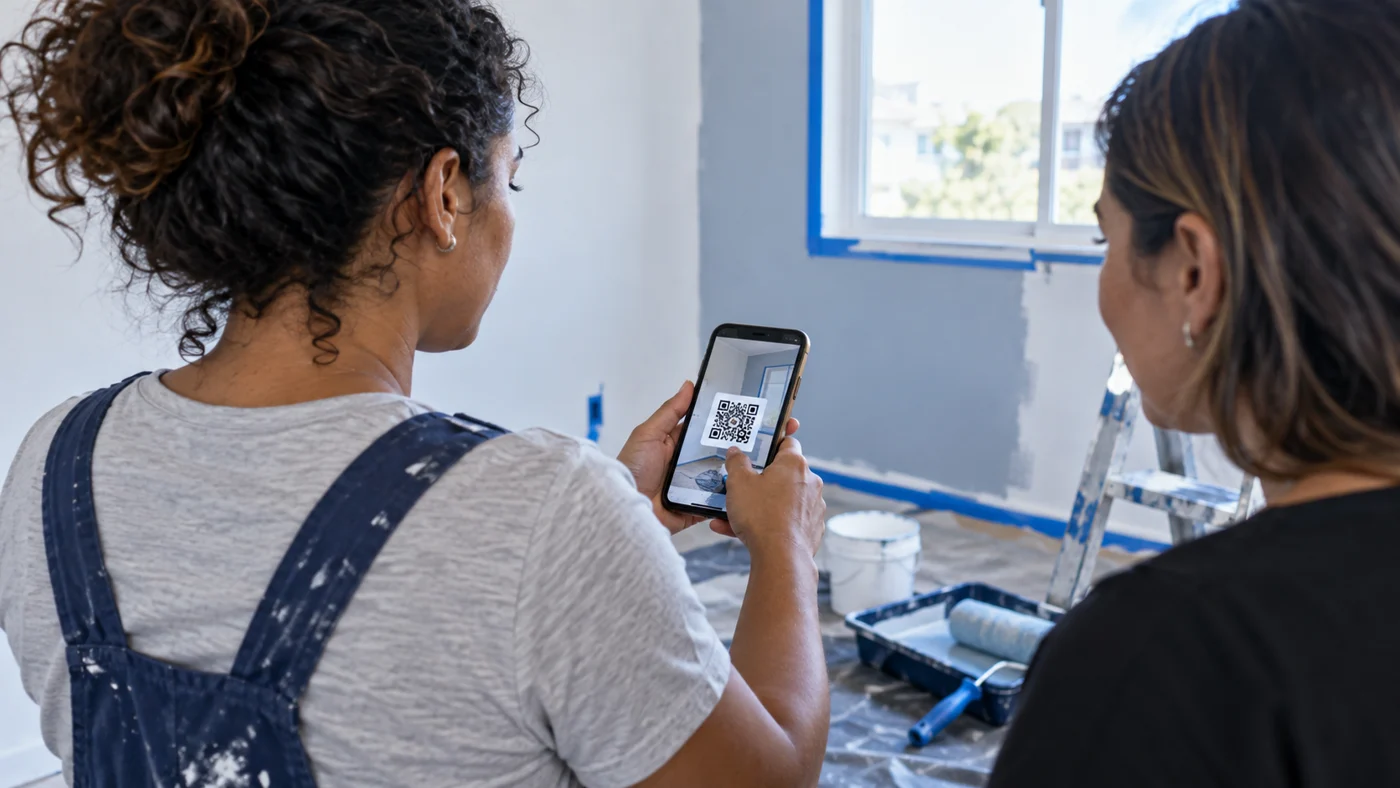
O QR serve para quem está parado e com o celular na mão
Para usar um QR que leva à sua página, gere o código a partir do endereço público, coloque em materiais que a pessoa olha com calma, como cartão, ímã ou etiqueta, e escreva ao lado o que ela vai encontrar. Antes de imprimir em quantidade, teste uma prova em papel com celulares diferentes.
O QR resolve um problema específico: levar alguém do mundo físico para a sua página sem digitar nada. Ele funciona quando a pessoa tem tempo e o celular por perto, como na fila, com o ímã na geladeira, segurando a embalagem do bolo ou olhando o cartão que você deixou depois do serviço.
Ele funciona mal onde a pessoa está em movimento ou longe: adesivo na traseira de um carro andando, faixa no alto de um muro, panfleto entregue no semáforo. Nesses lugares, o que fica na memória é o nome e a atividade em letras grandes, não o código.
Gere o código a partir do endereço público
- No painel, copie o link público da página pelo botão de copiar ou compartilhar.
- Abra o gerador de QR Code e cole o endereço.
- Gere o código e baixe a imagem na melhor qualidade oferecida.
- Antes de qualquer coisa, aponte a câmera de outro celular para a tela e confira se abre a página certa.
O erro clássico é gerar o QR a partir de um link copiado enquanto você editava a página. O código funciona no seu celular, logado, e leva todos os outros a uma tela de acesso. Por isso o teste em outro aparelho não é opcional.
Guarde a imagem do QR com um nome claro, como "qr-pagina", numa pasta junto do logotipo e da foto de perfil. Você vai usá-la de novo em cartões, orçamentos e etiquetas, e é melhor usar sempre o mesmo arquivo testado do que gerar um código novo a cada vez.
Onde o QR funciona e onde é desperdício
Funciona bem:
- Cartão de visita e ímã de geladeira, que ficam na casa do cliente.
- Etiqueta ou embalagem de produto, como doces, roupa ajustada e artesanato.
- Adesivo na caixa de ferramentas ou no vidro do carro estacionado na frente da obra.
- Orçamento e recibo impressos.
- Cartaz em mural de condomínio ou de comércio parceiro, com autorização.
Funciona mal:
- Lugares altos ou distantes, onde a câmera não alcança.
- Materiais que a pessoa vê de passagem, em movimento.
- Superfícies brilhantes ou curvas, que refletem a luz e atrapalham a leitura.
Na dúvida, pergunte: a pessoa vai estar a um braço de distância, parada, por alguns segundos? Se sim, vale. Orçamento e recibo impressos são lugares pouco lembrados e que fazem sentido, porque a pessoa costuma guardar o papel justamente para consultar depois.
A frase ao lado do código decide se alguém aponta a câmera
Um quadrado preto e branco sem explicação é ignorado. A frase ao lado diz o que ele abre e por que vale a pena:
Evite só "Escaneie" ou "Siga-me". Diga o benefício. Mantenha também o nome e a atividade escritos perto do código, para quem não quiser usar a câmera saber quem você é. Se o material vai para um público mais velho, acrescente uma linha simples: "abra a câmera do celular e aponte para o quadrado". Parece óbvio, mas há quem ainda não saiba que a câmera lê o código. Para montar o restante do material, veja o que colocar em um cartão de serviços.
Teste a prova impressa antes de mandar rodar a tiragem
O QR que funciona na tela pode falhar no papel. Antes de encomendar centenas de cartões ou adesivos, peça uma prova ou imprima uma folha em casa no tamanho final e faça este teste:
- Use pelo menos três celulares diferentes, incluindo um mais antigo.
- Leia com luz boa e com luz fraca, como dentro de casa à noite.
- Teste a uma distância normal de leitura, sem aproximar demais.
- Confira se o código não ficou pequeno demais, esticado ou cortado na borda.
- Verifique o contraste: código escuro sobre fundo claro, sem foto ou textura atrás.
Se algum celular demorar ou falhar, aumente o código ou simplifique o fundo antes de imprimir tudo. Deixe também uma margem em branco ao redor do quadrado; código encostado em outros elementos costuma falhar mais.
O adesivo no equipamento que você consertou
Para quem faz instalação e manutenção, como técnicos de ar-condicionado, de eletrodomésticos ou de bombas, há um lugar especialmente bom para o QR: o próprio equipamento. Um adesivo pequeno, colado num canto discreto e com autorização do cliente, fica exatamente onde a pessoa vai olhar quando o aparelho der problema de novo.
O adesivo também ajuda quem vem depois: o novo morador de um imóvel alugado, por exemplo, encontra o contato de quem já conhece aquele equipamento. Use material resistente ao calor e à umidade se o lugar exigir, e nunca cole sobre etiquetas do fabricante ou sobre informações de segurança do aparelho.
Cuidados para o código não virar papel inútil
O QR aponta para um endereço. Se o endereço mudar, todos os materiais impressos passam a levar a lugar nenhum. Por isso, evite mudanças no link depois de imprimir e leia como atualizar sua página sem perder o link antes de mexer em qualquer coisa.
Imprima em quantidade moderada no começo. Assim, se precisar ajustar a frase, a cor ou o tamanho, você não joga fora uma caixa inteira.
Anote a data e o lugar de cada distribuição. Nas semanas seguintes, acompanhe no painel as visitas e a origem delas. Se você espalhou ímãs pela vizinhança e nada mudou, o material talvez precise de uma frase mais clara ou de outro lugar. Para ideias de distribuição local, o texto sobre como criar uma divulgação para o bairro ajuda.
Perguntas frequentes
QR Code gerado de graça expira?
Depende de como foi gerado. Um QR que guarda o endereço diretamente na imagem continua funcionando enquanto o endereço existir. Já alguns serviços criam um link intermediário, que pode parar de funcionar se o serviço mudar as regras ou sair do ar. Prefira gerar o código direto com o link da sua página e teste de tempos em tempos.
Qual o tamanho mínimo para imprimir um QR Code?
Não existe uma medida que sirva para tudo, porque depende da distância de leitura, do papel e da câmera de quem vai ler. A forma segura é imprimir uma prova no tamanho final e testar com celulares diferentes, inclusive um mais antigo, a uma distância normal. Se algum aparelho tiver dificuldade, aumente o código ou deixe mais espaço em branco ao redor.
Posso colocar o QR Code da página no adesivo do carro?
Pode, sabendo que ele só será lido quando o carro estiver parado e a pessoa estiver perto, como na frente de uma obra ou num estacionamento. Para quem vê o carro passando, o que funciona é o nome e a atividade em letras grandes. Posicione o código em altura de leitura e longe de superfícies que reflitam muita luz.
Seu trabalho merece uma página.
Mostre seus serviços, compartilhe seu link e converse com clientes no WhatsApp.
Criar minha página grátisContinue aprendendo

Como escolher o nome da sua página de serviços
Use o nome pelo qual os clientes já chamam você, com a atividade ao lado quando ajudar a distinguir. Cidade e serviços têm campos próprios.
Ler guia Equipe Busque Já · 7 min de leitura
O que escrever na apresentação da sua página
Diga o que você faz, onde atende, como funciona o atendimento e o que não faz, em frases curtas e com fatos que o cliente consegue conferir.
Ler guia Equipe Busque Já · 7 min de leitura
Como divulgar sem mostrar seu endereço residencial
Informe cidade e região atendida, revise fotos e materiais que denunciam a casa e passe o endereço só a quem já confirmou um atendimento.
Ler guia Equipe Busque Já · 6 min de leitura